---
title: "Instalando no Hetzner"
url: "https://translations.37signals.com/1/the-writebook-manual/14/instalando-no-hetzner"
---
# Instalando no Hetzner
Uma das melhores maneiras de hospedar o Writebook é usar um provedor de nuvem como o Hetzner. É barato e relativamente fácil de configurar se você tiver um pouco de conhecimento técnico.
**Depois de se inscrever para uma conta no Hetzner**, siga estes passos para configurar. Deve levar menos de 5 minutos.
1. Escolha `+ Create Server` no seu projeto padrão e selecione um plano para configurar o servidor. 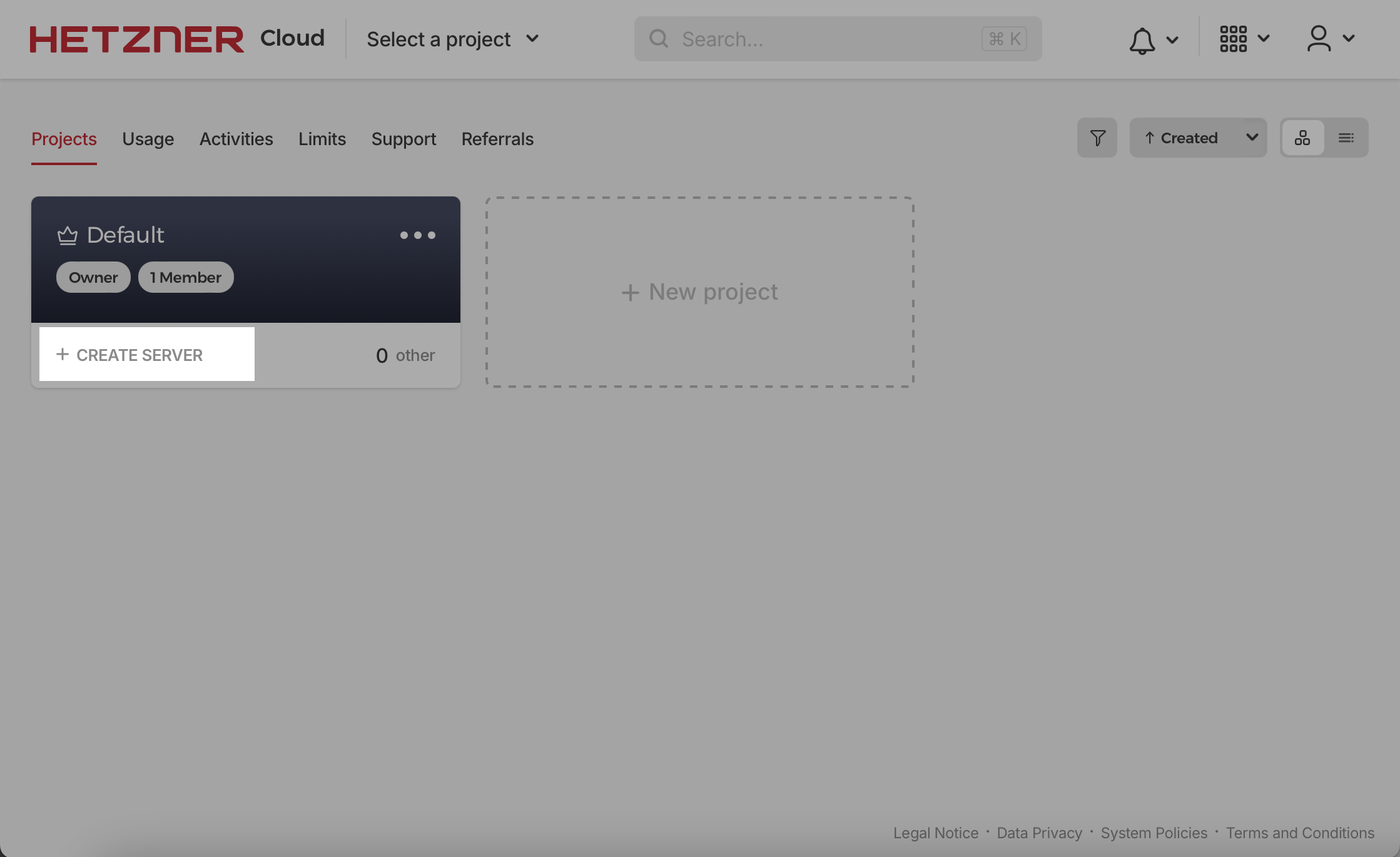
Os requisitos mínimos são 2GB de RAM/1CPU. Recomendamos a seguinte configuração: 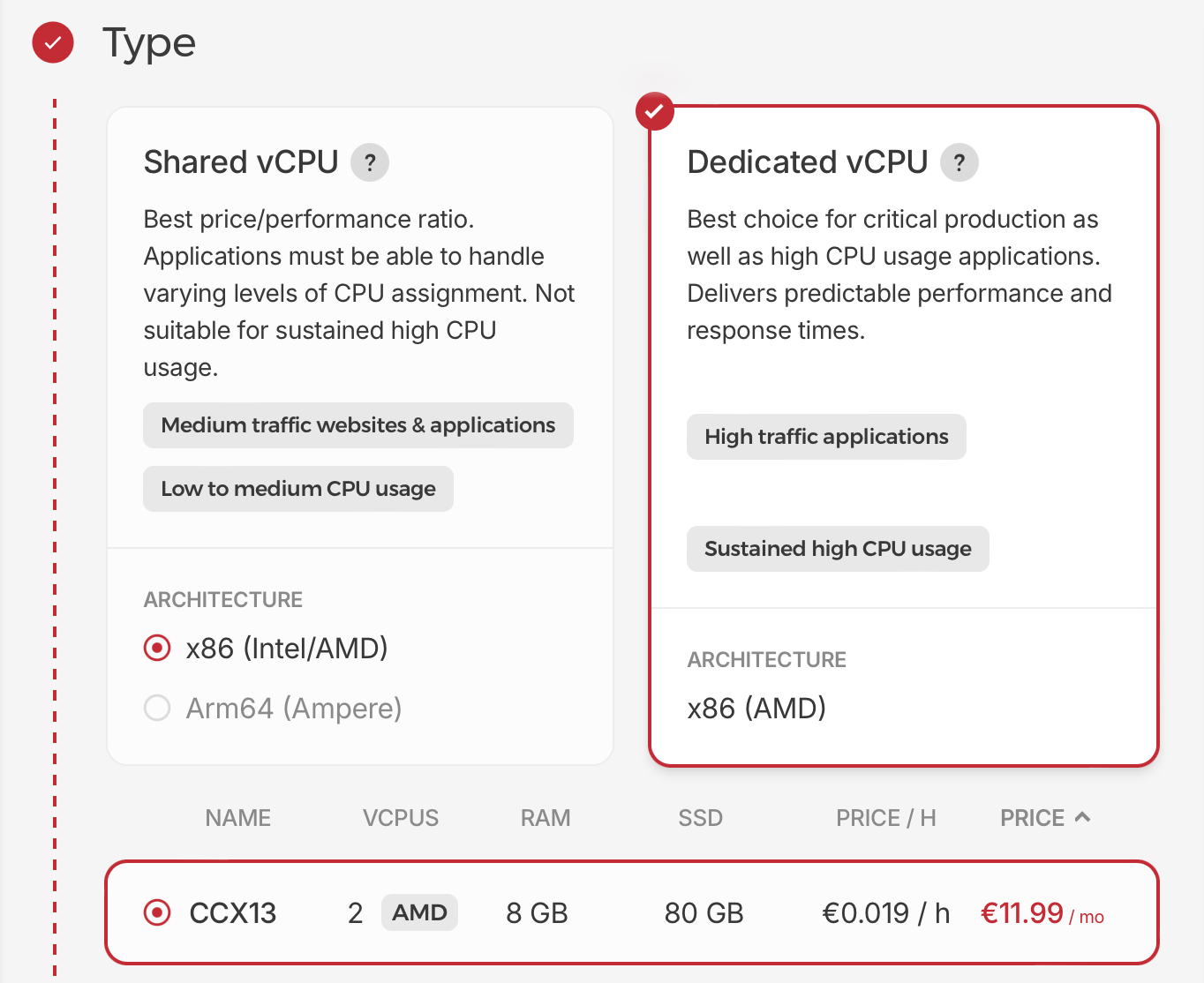
3. Aceite o restante dos padrões e clique em `Create and Buy now` na parte inferior da tela. Levará apenas alguns minutos para o seu servidor ser criado.
4. Quando estiver pronto, copie o endereço `Public IP`, que usaremos para apontar seu nome de domínio para seu novo servidor na nuvem. 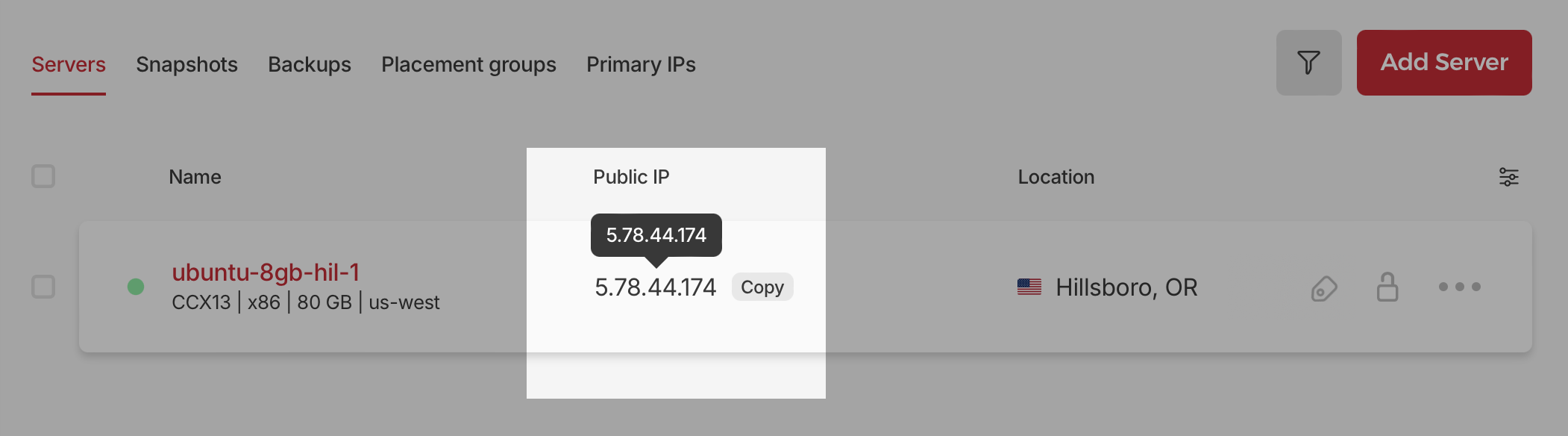
5. Agora, vá para onde seu domínio é gerenciado. Alguns registradores comuns são GoDaddy, namecheap ou Squarespace. Faça login e procure um link para gerenciar seu domínio. Você precisa adicionar um `A record` que aponte para o IP que você copiou acima. Ficará algo assim: 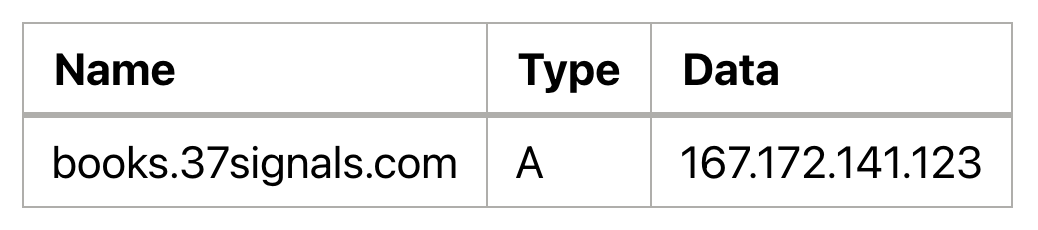
6. Em seguida, volte para o Hetzner e abra o Console para conectar-se ao seu servidor. 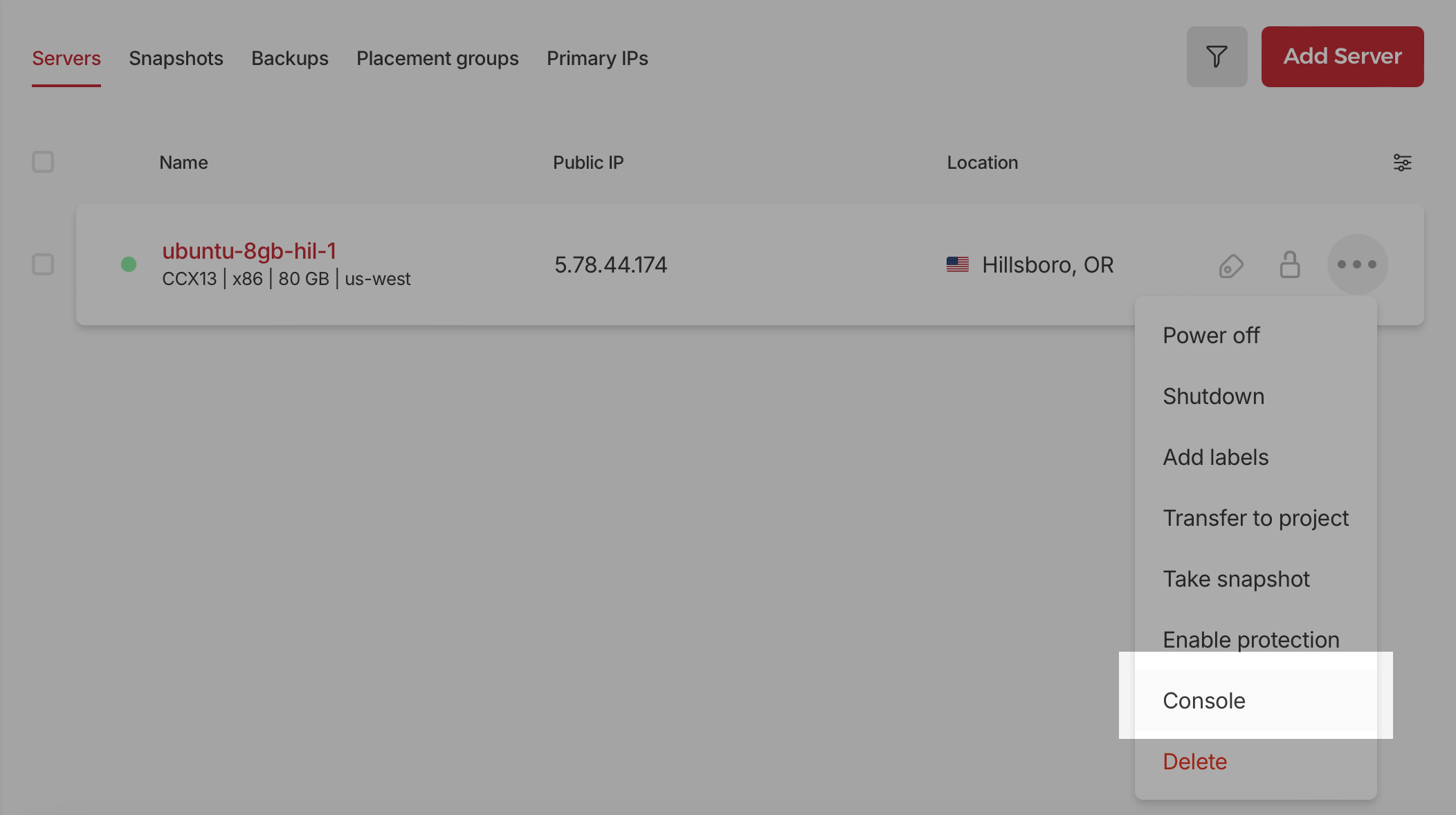
7. Finalmente, encontre o comando de instalação no email de confirmação que enviamos a você e cole-o na linha de comando: 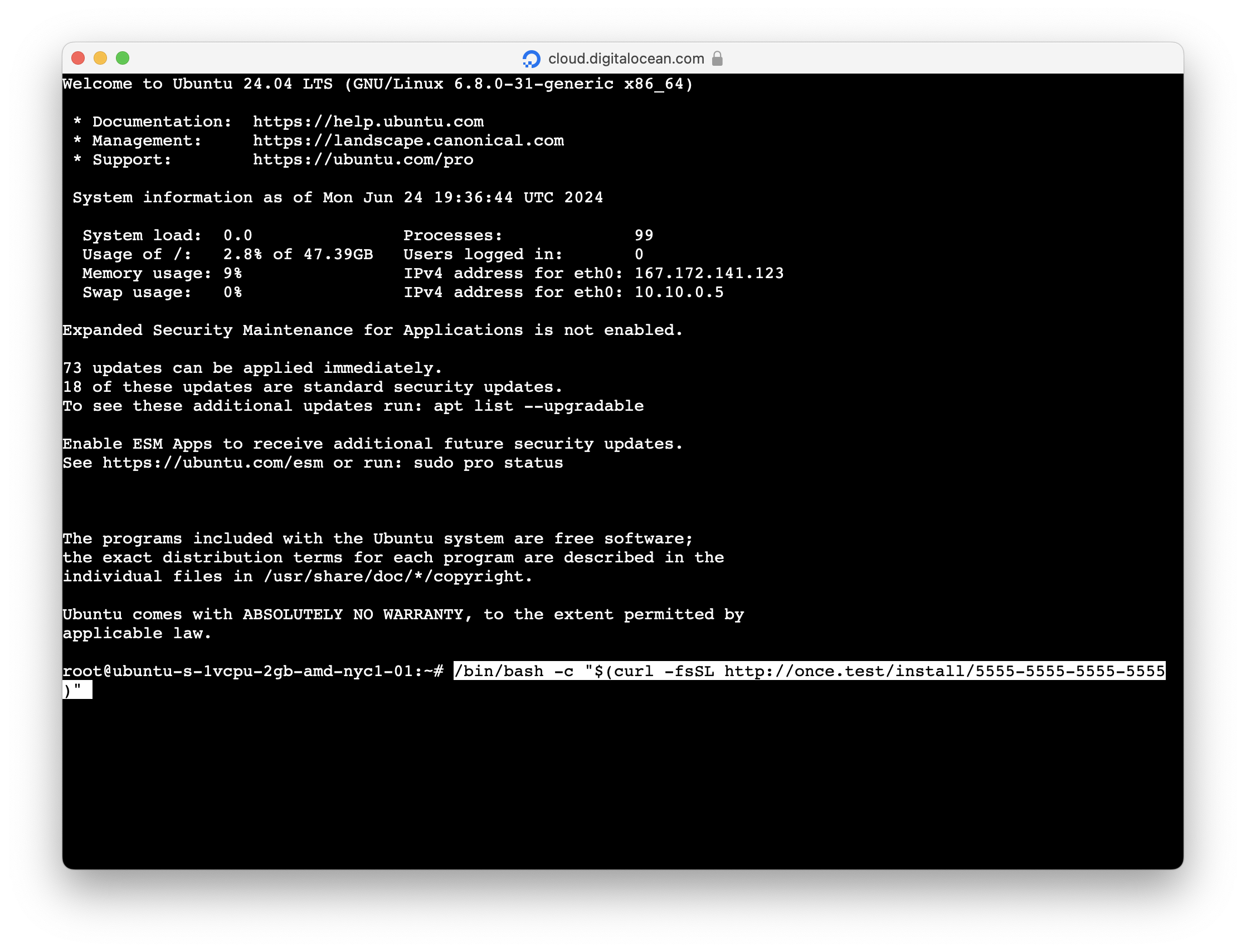
8. Será perguntado qual nome de domínio você usará. Deve ser o mesmo que o A record que você configurou no seu gerenciador de domínio. Digite-o e o ONCE cuidará do resto. Alguns minutos depois, você verá algo assim: 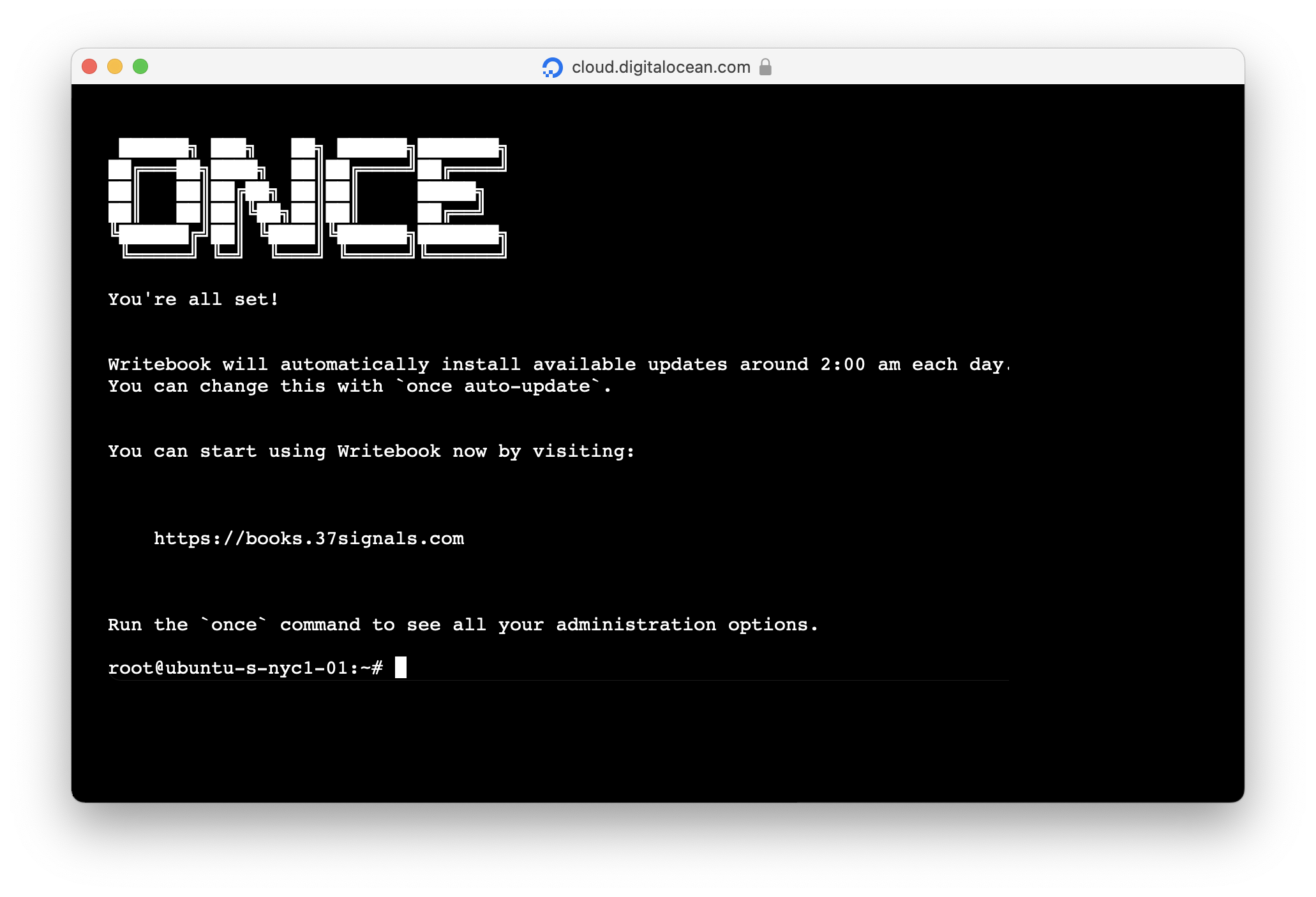
9. Pronto! Abra a URL no seu navegador e configure sua conta Writebook.