---
title: "[Brazilian Portuguese] Manual do Writebook"
author: "37signals"
url: "https://translations.37signals.com/1/the-writebook-manual"
---
# Boas-vindas ao Writebook
Obrigado por baixar o Writebook.
O Writebook é um software incrivelmente simples que permite publicar textos e imagens em um formato de livro online simples e navegável. É publicação independente para todos.
Use-o para tudo, desde um manual de instruções (como este!), a manuais de funcionários, runbooks técnicos internos, romances gráficos, coleções de contos, poesias, postagens de blog, romances ou histórico da família. Coloque tudo no Writebook e publique instantaneamente na web.
E porque você hospeda por conta própria, você possui todos os seus dados. Sem limites de leitores ou escritores, você pode criar quantos livros desejar. Você está no controle.
Nas próximas páginas, ajudaremos você a começar com o Writebook e mostraremos como tudo funciona.
Estamos ansiosos para ver o que você criará com ele!
# Instalação
Como o Writebook é algo que você precisa instalar e hospedar por conta própria, você precisará de algumas coisas antes de começar:
1. Seu próprio domínio.
2. Um servidor web conectado à internet.
3. Algum conhecimento técnico básico.
Embora o Writebook não seja difícil de configurar, se você não for uma pessoa técnica, pode ser uma boa ideia pedir ajuda a um amigo que entenda de tecnologia.
Ok, vamos lá.
É assim que você vai colocá-lo no ar:
1. **PRIMEIRO, escolha uma máquina para hospedar o Writebook.** Se precisar de uma na nuvem, recomendamos verificar o [DigitalOcean](/1/the-writebook-manual/13/installing-on-digital-ocean) ou Hetzner.
2. **DEPOIS, aponte o DNS para o endereço IP da máquina que hospedará o Writebook**. Você precisa apontar um domínio (exemplo.com) ou subdomínio (livros.exemplo.com) para o endereço IP da máquina que hospedará o Writebook. Certifique-se de que seja um apontamento DNS direto, sem proxy! (Não se preocupe com SSL, o Writebook configurará isso automaticamente para você).
3. **EM SEGUIDA, conecte um terminal à máquina**. Para executar o comando de instalação, você deve se conectar à máquina que está usando com `SSH` ou um console web baseado em nuvem.
4. **POR ÚLTIMO, instale o Writebook com um comando simples**. Cole o comando que você recebeu por email no terminal do seu servidor e espere enquanto tudo é instalado (isso pode levar até 5 minutos).
Seu comando de instalação pessoal será algo assim:
```
/bin/bash -c "$(curl -fsSL http://once.test/install/5555-5555-5555-5555)"
```
**NOTA IMPORTANTE: Não compartilhe este comando de instalação com ninguém, nem o divulgue publicamente na internet. Ele é personalizado para você, e a licença está vinculada a você. Seu token de compra personalizado pode ser encontrado no email que você recebeu após baixar o Writebook.**
Executar este comando instalará automaticamente o Docker no seu servidor, se você estiver usando Linux (que é o que geralmente roda na nuvem), depois baixará o aplicativo Writebook mais recente como um contêiner que pode rodar em cima do Docker. No processo, ele pedirá o nome de domínio que você está usando para hospedar o Writebook, para que possamos configurar um certificado SSL para você.
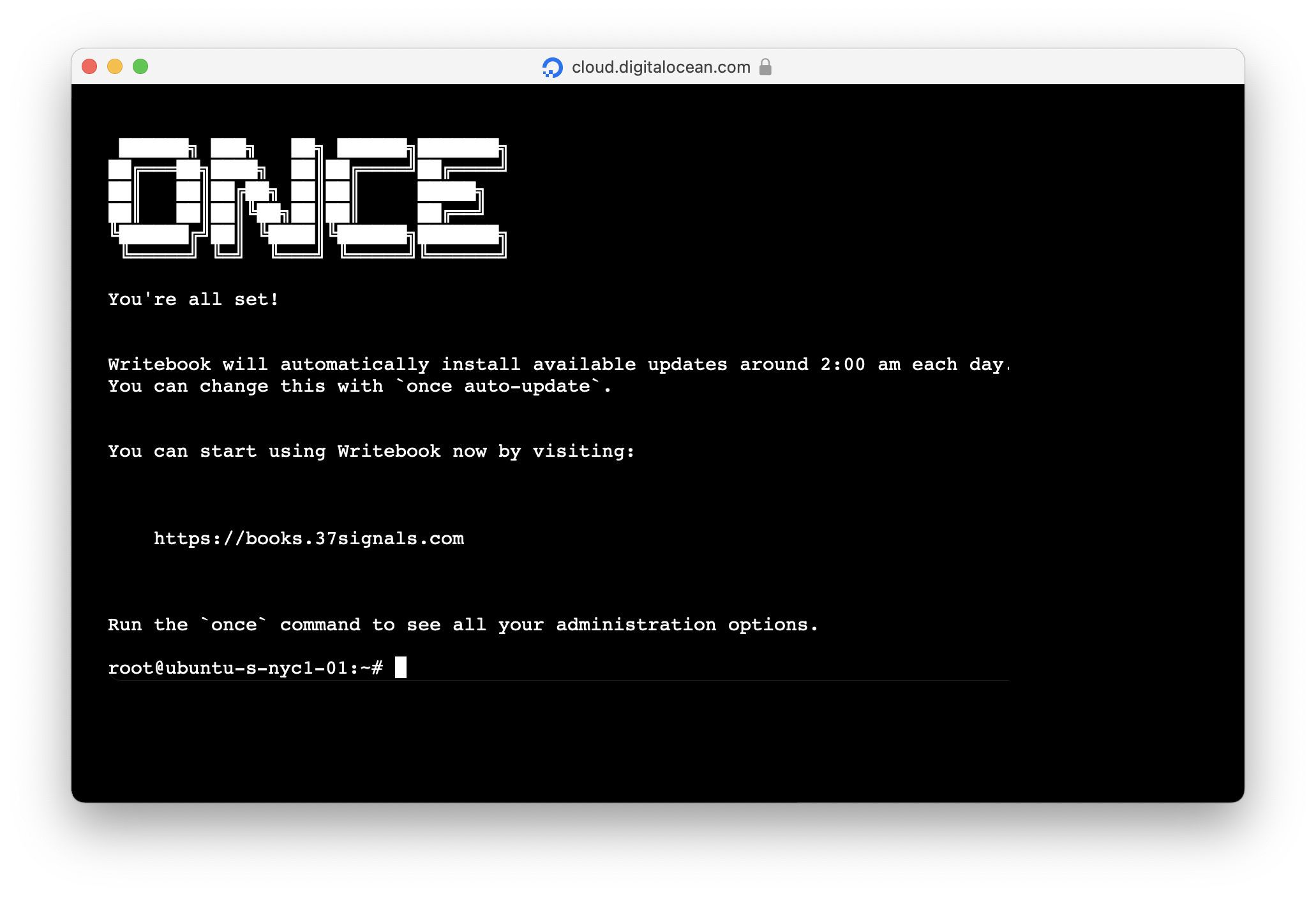
É isso! Agora você está pronto para configurar o primeiro usuário na nova instalação. Vá para `https://SEU-DOMÍNIO` e o processo começará. Então você estará pronto para convidar o resto do seu time para o sistema.
Sua instalação do Writebook será automaticamente atualizada para a versão mais recente todas as noites às 2h (horário local do seu servidor). Você pode desativar isso via o comando once. Você também pode usar este comando para fazer um backup dos seus dados, redefinir uma senha e várias outras funções administrativas. Basta conectar um terminal à máquina novamente e executar o comando once para ver todas as opções.
Aproveite suas publicações com o Writebook!
**P.S.** Se você quiser executar várias instalações do Writebook, precisará obter uma licença por instalação/domínio.
# Usuários, Leitores e Escritores
Você pode usar o Writebook sozinho ou convidar outros para publicar com você. Usuários convidados para o Writebook podem ler livros que são privados apenas para sua equipe, criar seus próprios livros ou você pode escolher em quais livros eles podem contribuir.
## Convidando pessoas
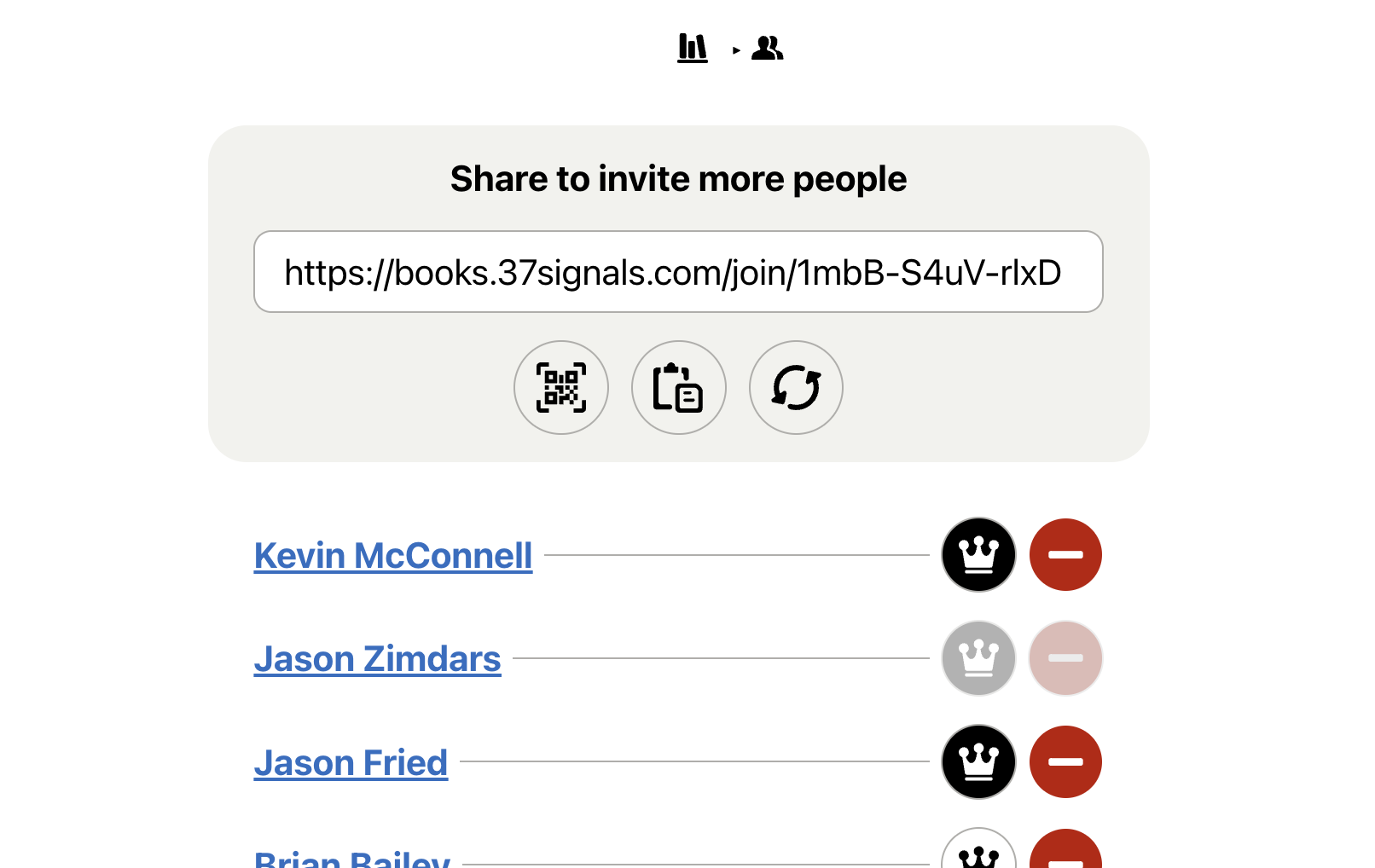
Seu Writebook tem um link especial de ingresso que você pode compartilhar com as pessoas. Quando elas clicarem no link, serão solicitadas a inserir seu nome, endereço de email e definir uma senha para sua conta. Depois disso, elas estarão imediatamente conectadas.
Você pode encontrar o link de ingresso clicando no botão de pessoas no índice de livros. Lá você verá a URL especial que pode ser compartilhada via QR code ou copiá-la para colar em um email, mensagem de texto e chat.
## Administradores
Clique no botão _Coroa_ ao lado de uma pessoa para designá-la como _Administrador_. Administradores têm acesso a todos os livros na conta e podem fazer coisas como remover pessoas da conta, ajudá-las a voltar se esquecerem a senha e regenerar a URL de ingresso se ela cair em mãos erradas.
## Permissões de Livros
Para cada livro, existem leitores e escritores. Quando você cria um livro, terá a chance de escolher quem na conta pode lê-lo e quem tem permissão para editá-lo.

### Leitores
Leitores podem ver o livro, mas não podem fazer edições ou alterar nenhuma configuração. Eles devem estar conectados para lê-lo se o livro não estiver disponível na internet pública. Mais sobre isso em um capítulo posterior.
### Escritores
Escritores têm permissão total para ler, editar e alterar qualquer coisa no livro. Eles podem mudar o título, autor, capa e qualquer texto ou imagem. Administradores são sempre escritores.
### Todos
Ative a opção _Todos_ para dar a todos na conta acesso de leitura ao livro — isso inclui qualquer pessoa que se junte à conta posteriormente. Essa configuração é ideal para algo como um manual da empresa que você deseja que todos na sua equipe tenham acesso imediato. Você pode dar acesso de escritor a indivíduos mesmo quando todos têm acesso de leitura.
# Criando seu livro
No índice de livros, clique no botão verde `+` para criar seu primeiro livro. Preencha o título, subtítulo opcional e autor. Você também pode enviar uma imagem de capa, se tiver uma. Finalmente, se houver outras pessoas na sua conta, você pode escolher quem pode ler e quem pode editar seu livro com você. Tudo isso pode ser alterado mais tarde, então não se preocupe se não tiver tudo definido ainda.
## Gerenciando páginas
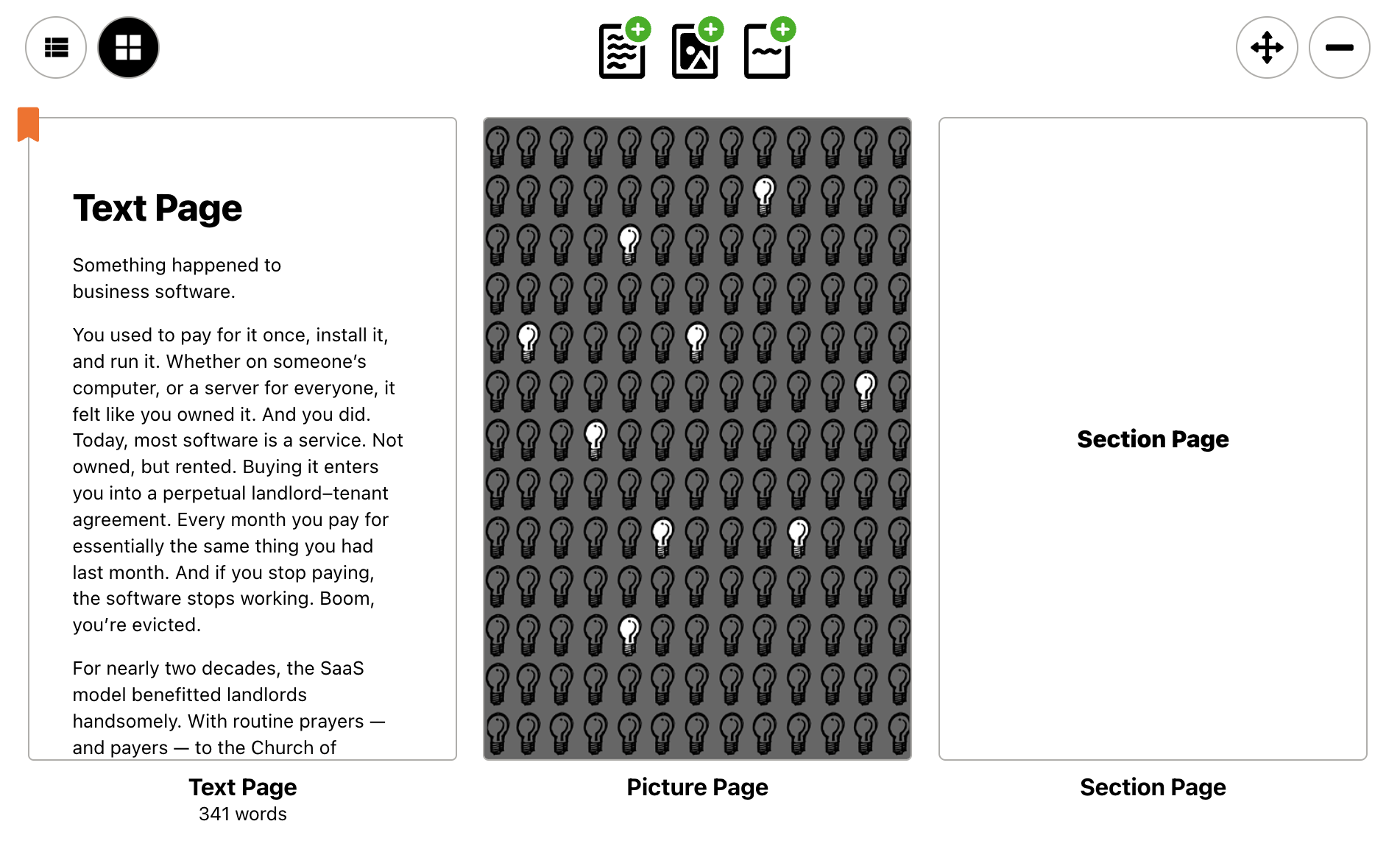
O índice é onde você construirá a estrutura do seu livro. Pense nisso como um gerenciador de arquivos onde você pode adicionar [Páginas de Texto, Páginas de Seção e Páginas de Imagens](/1/the-writebook-manual/5/text-pages-section-pages-and-picture-pages). Se você está acostumado a começar a escrever com um esboço, você vai adorar isso.
O índice pode ser exibido como uma lista ou como uma grade de representações em miniatura de suas páginas.
Você também pode rearranjar e remover páginas aqui.
# Páginas de Texto, Páginas de Seção e Páginas de Imagens
Existem três tipos de páginas que você pode usar para criar seu livro.
## Páginas de Texto
Páginas de Texto podem ter o tamanho que você quiser. Elas são para textos longos e formatados. Páginas de Texto são formatadas com Markdown, uma ferramenta simples de formatação para escrever na web.
## Páginas de Seção
Livros no Writebook têm uma estrutura linear, assim como livros físicos. Insira uma Página de Seção para designar uma nova parte, seção ou capítulo; ou para citações ou declarações curtas em negrito.
## Páginas de Imagens
Páginas de Imagens contêm uma única imagem em tamanho real com uma legenda opcional.
# Escrevendo
Projetamos o Writebook para ser um lugar calmo, agradável e livre de distrações para escrever.
Aqui está o que você precisa saber.
## Modo de Edição
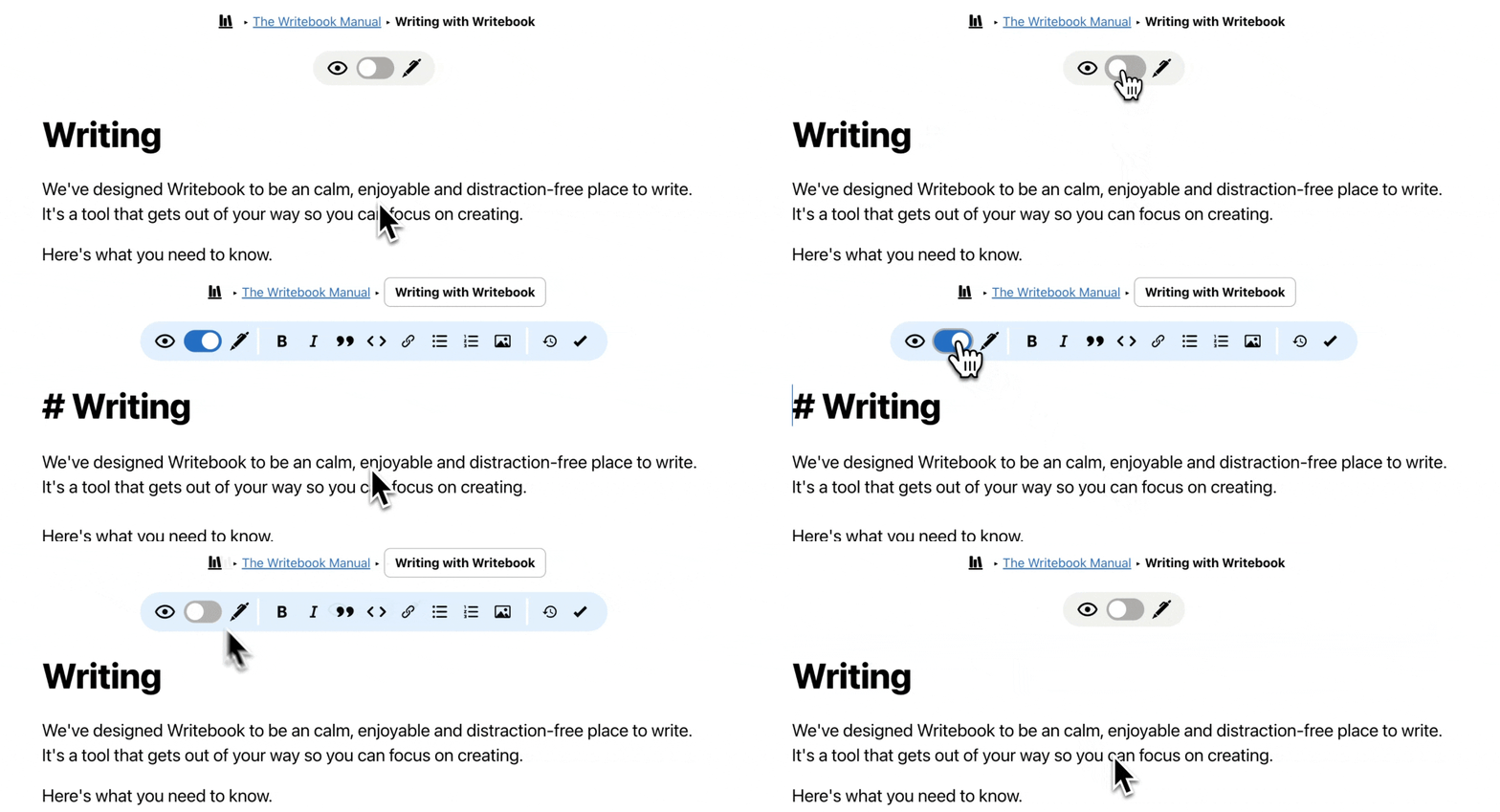
O primeiro passo ao trabalhar no seu livro é ativar o _Modo de Edição_. Isso revelará a barra de ferramentas da página e o botão de salvar. O modo de edição permanece ativado mesmo enquanto você se movimenta por outras páginas do seu livro durante o trabalho. Você pode desativá-lo quando terminar de trabalhar ou alterná-lo a qualquer momento para visualizar suas alterações como os leitores as verão.
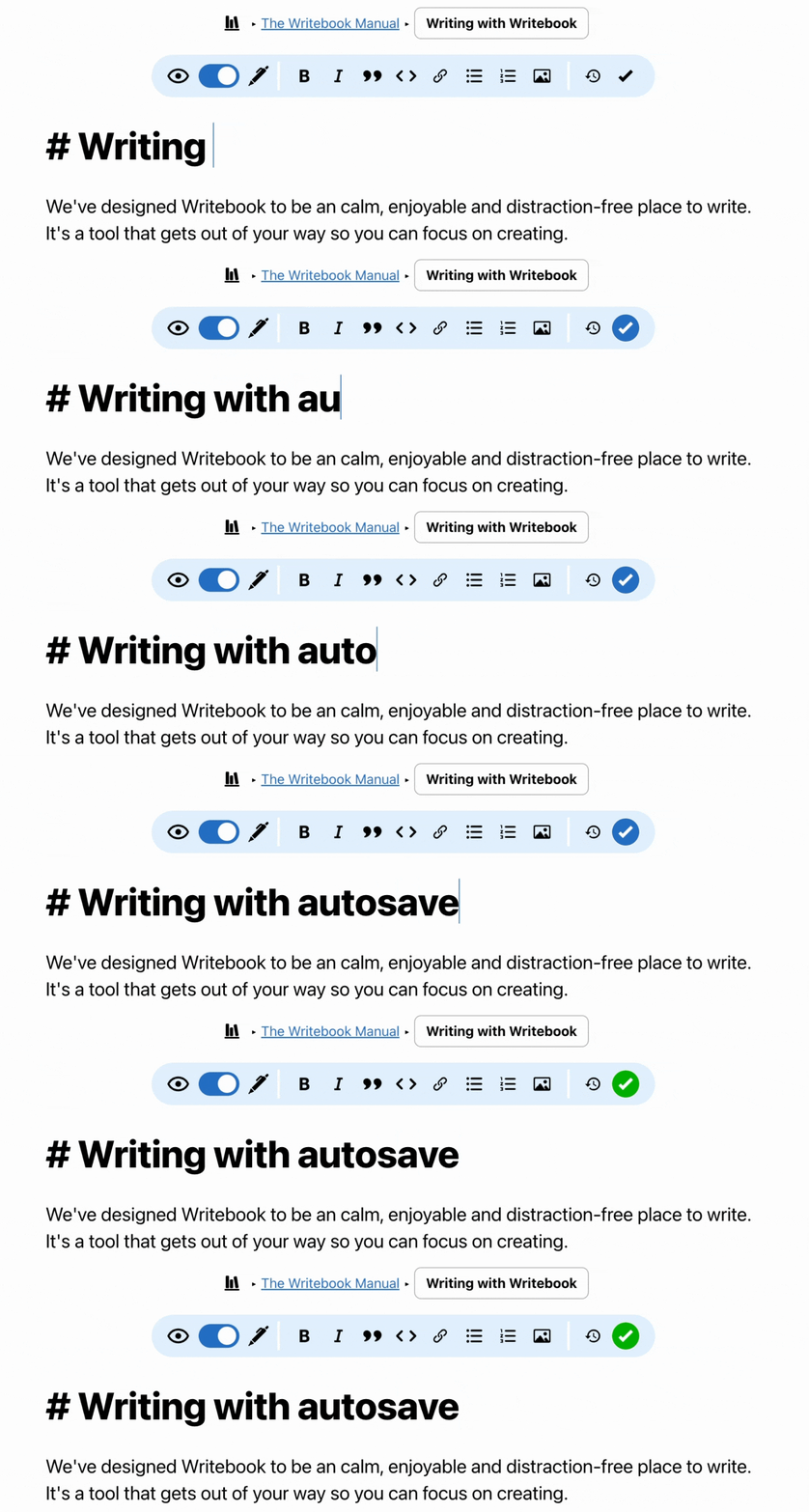
## Salvamento Automático
O Writebook salva automaticamente enquanto você escreve, para que você não precise pensar em salvar ou se preocupar em perder seu trabalho. O botão _Salvar_ na barra de ferramentas da página indica continuamente onde há alterações não salvas, quando está no processo de salvar e quando todas as alterações foram salvas. Você pode clicar no botão se quiser, mas ele salvará para você, mesmo que você não faça isso.
## Tela Cheia
Para uma escrita mais imersiva e sem distrações, clique no botão de expandir na parte superior da tela para entrar no modo de tela cheia (em dispositivos compatíveis). O [Modo de Tela Cheia](/1/the-writebook-manual/8/reading#fullscreen) esconde a maioria das distrações do seu dispositivo e sistema operacional para que você possa se concentrar no seu trabalho. _Dica: você também pode usar a Tela Cheia enquanto lê!_
## Histórico de Versões
Enquanto você trabalha no seu livro, o Writebook acompanhará quando você fizer um lote de alterações e registrará como uma nova versão. Clique no botão _Histórico_ ao lado do botão _Salvar_ para navegar pelas versões anteriores de qualquer página.
# Usando Markdown
Páginas de Texto no Writebook usam Markdown, uma ferramenta simples de formatação para escrever na web.
Se você já é um expert em Markdown, pode escrever seu livro com a mesma formatação que está acostumado. Abaixo, você encontrará uma referência útil.
Mas se você é novo no Markdown, a barra de ferramentas de edição de texto do Writebook possui as ferramentas de formatação mais comuns para quem está familiarizado com um processador de texto.

Quando você clica em um botão de formatação, o Writebook envolverá o texto selecionado nos caracteres de formatação correspondentes do Markdown.
## Formatação básica
| Markdown | Convertido para HTML | Resultado |
|----|---|----|
| `**negrito**` | `negrito` | **negrito** |
| `_itálico_` | `itálico` | _itálico_ |
| `` `código` `` | `código` | `código` |
| `[link](url)` | `link` | [link](url) |
## Cabeçalhos
Os níveis de cabeçalho de 1 a 6 são indicados com um ou mais caracteres `#`.
```
# Cabeçalho 1
## Cabeçalho 2
### Cabeçalho 3
#### Cabeçalho 4
##### Cabeçalho 5
###### Cabeçalho 6
```
# Cabeçalho 1
## Cabeçalho 2
### Cabeçalho 3
#### Cabeçalho 4
##### Cabeçalho 5
###### Cabeçalho 6
***
## Citações em bloco
Use um estilo de email `>` para criar uma citação em bloco.
```
> Foi o melhor dos tempos, foi o pior dos tempos, foi a era da sabedoria, foi a era da tolice, foi a época da crença, foi a época da incredulidade, foi a estação da luz, foi a estação da escuridão, foi a primavera da esperança, foi o inverno do desespero, tínhamos tudo diante de nós, não tínhamos nada diante de nós, íamos todos direto para o céu, íamos todos direto para o outro lado - em suma, o período era tão semelhante ao período presente, que algumas de suas autoridades mais barulhentas insistiam em que fosse recebido, para o bem ou para o mal, no grau superlativo de comparação apenas.
```
> Foi o melhor dos tempos, foi o pior dos tempos, foi a era da sabedoria, foi a era da tolice, foi a época da crença, foi a época da incredulidade, foi a estação da luz, foi a estação da escuridão, foi a primavera da esperança, foi o inverno do desespero, tínhamos tudo diante de nós, não tínhamos nada diante de nós, íamos todos direto para o céu, íamos todos direto para o outro lado - em suma, o período era tão semelhante ao período presente, que algumas de suas autoridades mais barulhentas insistiam em que fosse recebido, para o bem ou para o mal, no grau superlativo de comparação apenas.
***
## Blocos de código
Use três crases para criar um bloco de código multilinha. A realce de sintaxe está disponível quando você especifica a linguagem de código do bloco.
``` ruby
puts 'Hello, Writebook!'  # Imprime "Hello, Writebook!"
```
``` ruby
puts 'Hello, Writebook!' # Imprime "Hello, Writebook!"
```
## Linhas horizontais
Use três asteriscos (ou traços) em sequência para fazer uma linha horizontal.
```
***
```
***
## Formatação avançada
O Writebook também suporta formatação `HTML` em suas páginas. Tags como ``, `![]() `, ``, `
`, ``, ``, ``, ``, ``, ``, ``, ``, `